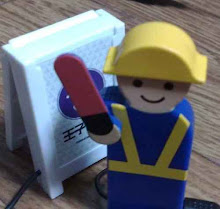
Nokia N900はエ○ュマッスィーンとしてとても優秀だ...
というコトは極一部で有名ですが、
如何せんあのキーボードでは満足に操作できません。
...そんな貴方にこの商品「Game Gripper」のご紹介です。
(以下省略)
[ひっくり返せば一目瞭然]
[生まれ変わった不死身のN900]
[使用例:某K氏をFBで倒す某M氏]
円高だし...
送料無料だし...
ということで買ってみました。
あまり力を入れて使うと固定がずれて
下側のボタンが打ちにくくなったりするので
ちょっと難ありですが、まぁちゃんと使えます。
SN○Sの場合はボタン数がぴったりなので、
QuickSave&Load用のボタンが確保できない...ということで
自分で穴を開けて追加しようかと思ったり思わなかったり...
↑"Extra Buttons"というのを$4で追加したら
ボタン一式が入っていたのでそれを使うw
まぁこんなモノが無くてもゼルダをクリアしてしまった
某Mな方もいますがね...
2010/08/15
Game Gripper


2010/06/11
WiMAXの話
この先どうなるやら...というか見通しが暗いョ
という話をよく聞くWiMAXのハナシです(ぉ
色々謎々なモノが当然のように出てくる某寄合でも
不自然なほどネタにならないので試す機会がなかったのですが、
某氏が手放す予定だということだったので買い叩き譲り受けました。
[NEC Aterm WM3300R(AT)]...-Dの付いてないロック無し版ですw
「CTR-350と殆ど同じ大きさで若干重いですね」
...と言っても分からないかもしれないので
「PHS-300より小さくてほとんど同じ重さです」
...とでも言っておこう(ぉ
ほうく氏が住んでいるN県某所は、完全にエリア外なので
普段はコストパフォーマンス最強のb-mobileSIMを使用していますが、
上京した時にでも1Day(24時間)プランで使うつもりです。
EMチャージ(イーモバ)でも同じような事はできますが
イーモバは当日限りの24時間なのに対して
WiMAXの方は日付をまたいだ24時間なのが良い感じw ←たぶん
あ、わざわざ電波の飛んでるところまで車で移動して
接続テストのさらに実験をした時にトラブったハナシはまた次回~
2010/01/15
N900とMBW-100の話
先日某所で某氏からMBW-100を譲り受けました。(ハリーが)
MBW-100というのは...
SonyEriccsonの初代(?)Bluetooth付腕時計な訳ですが、
半年ほど前に某ショップでみょ~に安く売られていたので
某島国にも大量に送られてきた模様です。
まぁその時に買っても良かったのですが、
(安すぎるから)初期不良とかで面倒なことになるのもアレだし...
(これだけ何人も買えば)そのうち誰か手放すんじゃね...?
(で、いくらで仕入れたか知ってるから)もっと安くw
...で、目論見通り手に入れた訳です(ぉ
折角なのでN900と接続させてみようと調べたところ
とりあえず接続テスト位はできそうなものが見付かったので
それで遊んでみました。
腕時計のボタンを押すと「コレが押されたっぽい?」という
応答を返すだけのものですが...楽しいです(ぉ
Pythonで書かれているので、ちょっといぢってナニカをする
ことも可能かもしれないので、これから少し遊んでみることにします。
以下は一応簡単な手順...(順番はてきとーでOK)
1.コチラからLinux用の"OpenWatch.py"をげっと
どっちでもいいんですが、MBW-100の場合は
"no media keys"の方が無難でしょう(たぶん)
MBW-150とかMBW-200には"media keys"とやらが付いてるんですかね?
2.ソレをMyDocsとかそこらへんに放り込みます
3.Pythonのbluetoothモジュールが必要なので
AppMgrから"maemo-python-device-env"あたりをインストールします
4.MBWをペアリングします
5.X Terminalで2.のディレクトリに移動して
python OpenWatch.py (OpenWatch-no_media.pyか?)
とやります...てかPythonScriptのもうちょっと
スマートな実行方法ってありませんかね?(ぉ
6."Waiting ..."とか出たらMBWの接続ボタンを押します
7.接続状態でMBWのボタンを押すと画面に何か出ます
8.Ctrl+cで終了~(多分)
以上
2009/12/18
N900買って、文鎮にして、復活してました~(ぉ
Nokia N900を買いました~
...
で、いつにも増して色々なものを省略して注意事項から(ぉ
...
N900はOSがSymbianではなくMaemoなのですが、
これまでのN800等とは違い
Nokia Software Updater(NSU)でファームアップができます。
で、まぁ(中略)で(中略)な経緯から
到着早々にNSUを試してみたところ見事に途中でコケて文鎮化しました。
↑原因は64bit版のWindows7でやったからだと思うのですがね...
(※コレが注意事項の1w)
電源をONしてもロゴが出るだけになってしまったので
Windows上で認識される筈も無く、
NSUでの再ファーム焼きができなくなりました。
で、数日間途方に暮れていたのですが、
そういえばMaemoは(中略)で(中略)できた筈だから...
つうかN800でやったおぼえがあるなぁ...
という事で調べ直したところ↓に辿り着きました。
http://wiki.maemo.org/Updating_the_firmware
やり方さえ分かればコッチのもの...
という事で取り掛かったのですがどうもうまくいきません。
N900での充電が不能になって、
電池がすっからかんになっていた事が原因でした。
(※コレが注意事項の2w)
こんなこともあろうかと
1年前に入手していた5800XMから電池(同じBL-5J)を取り出して
再実行したところ問題なく終了~
「あくしゅ画面」が出てきたときは、
購入直後よりも感動しましたねw
あ、手順等は需要があるか分からないので何時も通り割愛w
コメントでももらえば、ココ↓に追記します~
(12/19追記)
※ほうく氏はWindowsでしか試してないので、以下はソレで...
0.N900は、電池を十分充電して電源を切っておく
1.Flasher-3.5をDL&Install
http://wiki.maemo.org/Flasher
2.FirmwareをDL <IMEIを入力する必要があります
http://tablets-dev.nokia.com/nokia_N900.php
(VanillaなんとかeMMCなんとかというのは特にDLする必要ない?
ので、US版だったらソレ用を1つだけDLすれば良さげ)
3.DLしたFirmwareをFlasherのフォルダへコピー
(C:\Program Files\maemo\flasher-3.5\)
4.N900のキーボードで'u'を押しながらUSBケーブルを接続
(N900の右上にUSB接続のマークが出て、Windows上で
ドライバインストールが完了してから'u'をリリースする)
5.スタートメニューから[Maemo]-[Maemo Flasher 3.5]を実行
するとコマンドプロンプトが表示されるので
flasher-3.5.exe -F (Firmwareのファイル名) -f -R
と入力して実行...
6.うまくいくとうまくいく(ぉ
ちなみにコレをやっても本体メモリはクリアされません
↑Contactsとかはそのまま残ってました
登録:
投稿 (Atom)