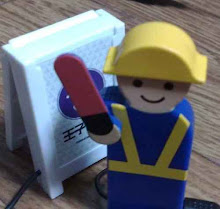
黒電話本体の改造については
一発ネタとして役割を終えた感があります。が、
受話器のBluetoothヘッドセット化については
意外と反響があって、数件の製作依頼があったりします。
(赤電話を用意するから3倍はやくしてくれとか...って無理だから)
そこで表題の件ですが、
ご不要になりました古[Motorola H500]がありましたら
どなたか呉れませんでしょうか?
[Motorola H500]は今でも新品が売られているようですが、
2年前、ドコモM1000発売時のキャンペーンで
購入者にプレゼント(抽選で)していたものなので、
既に使わなくなっていらないという方がいたりしないかなぁと...
私のH500もそいつでもらったのですが、歩くだけで
ずり落ちてくるので、すぐ別のヘッドセットを買ってしまいました。
その後、人に貸したり、人にあげたけどいらないと返されたりして、
コンナスガタになったりしました。
ヒラキにする時に私の良心へのダメージが少なくて済むので、
なるべく使用感のある物が良いです。
お心当たりの方はご連絡を...
2007/12/25
[Motorola H500]募集の話


2007/12/11
サイボーグ化計画...というか経過報告
このblogでメインとなりつつある工作・改造ネタですが、
今回はちょっと毛色が違います。それは...
「自分の体を改造してきました\(^o^)/」って(ぉ
まぁレーザでやる視力矯正手術を受けてきただけなんですがね。
[0.05弱→1.0]にとりあえずなってます。
(追記)↑一週間検診で両目1.5になってました(1.0は手術翌日)
詳しい体験談は(聞きたい方がいれば)
月末の某寄り合いで披露予定。
↑また今月も行くのかぃと自分に...
あ、黒電話本体は重いので「見たい!」という方がいなければ
持って行きませんのでアシカラズ。
2007/12/06
[Microsoft Mobile Memory Mouse 8000]の話
「ほうく@今回のブツの価格を小物といえる程ぶるじょわではないが、
物自体が小さいから小物だろうということで、小物買いが続いている」
がお届けしております。
<とりあえず>
今更1GBのメモリなぞただのおまけだと思うのですが、
小型のBluetoothマウスということで、Microsoftの新製品
[Microsoft Mobile Memory Mouse 8000]を買ってみました。
(↑ぢつは名前にMを並べたかっただけか?)
<小ささについて>
・[Microsoft IntelliMouse Explorer for Bluetooth]と比べると、
長さで1/2・幅と高さはあまり変わらず・体積で1/3位
・使いにくいほど小さくはありません
<接続について>
・2.4GHzの無線マウスとして(要専用レシーバ)だけではなく、
Bluetoothマウスとしても使えます
↑パッケージにはBluetoothの事を書いてないような...?
・Bluetoothマウスとしては、専用レシーバを付けたPCとは別のPCで
ペアリングして使えます
↑切替スイッチが電池のフタを外したところにあるので
こまめに切り替えて使うには微妙...
<ついでに付属の1GBメモリの速度について>
端から期待していなかったのですが、読み書き共に1MB/sec未満...
付属のCDでドライバでも入れると変わるのでしょうか?
↑全く出してないので何が入っているか知りませんが(をぃ)
現状ではUSB1で接続されているような気が...
HID機器つながりで...
そういえば以前ま~さんのところで紹介されていたコレは
11月中にパイロット版が販売でしたなぁ~
と、いうことでページに飛ぶとちゃんと売ってました。(偉)
...1万円を切ってます。
......が、逝きません。
...でも、やばいです。(笑)
誰か買って・試して・中古価格で私に売ってください。(をぃ)
2007/12/05
カド丸(BT-MicroEDR2)の話
先日のスマデバ寄り合いで、近藤さんが
購入したばかりの[BT-MicroEDR]を持参されました。
モノとしては、以前ココでも紹介したことがある
- 某店で「挿しっ放し推奨」という貼り紙がしてあったりした -
[PTM-UBT3S]と同じ物だろうという事は外観から予想されますが、
此奴のスタックはBluesoleilだということが現場で判明しました。
で、角の取れた[BT-MicroEDR2]も発売されているのですが、
此奴も同じだろうということで買ってみました。
[カド丸](下は[PTM-UBT3S])
・付属CDのBluesoleilのVer.は"2.6.0.1[070402]"
↑[PTM-UBT3S]の時にVer.5を購入したほうく氏は一安心?
・何故かストラップホールなぞを付けた[カド丸]の方が微妙に長かったりする
2007/12/03
画像ファイルからPDFを作成してみる
iLiadを購入して以来、画像ファイルをフォルダ単位で
PDFファイルにする方法を試行錯誤していたのですが、
私的にまぁぼちぼちな方法がようやく確立しました。
<とりあえず>
裁断機は購入したのですが
ScanSnap等のスグレ物が手元にないので、
フォルダにまとめた画像ファイルを変換する為の方法です...
<必要なもの>
以下の2つのフリーソフトを使っています。
「PDF BookMaker」(今井陽平氏)
・JPEG, PNG, TIFF形式が扱える&混在も可
・再圧縮等を行っていない(と思う)ので処理が早い
・操作性に多少難があり、連続して実行するのに向かないかも?
「UWSC」(うみうみ氏)
・Windows操作の自動化ソフト
・スクリプトで細かな操作が可能
・今回は操作補助とバッチ処理担当
<やり方>
・フォルダに画像ファイルを放り込む
・ページはファイル名の順になるので予め調整しておく
・秘密の呪文①②を用意&②を関連付けして実行
<何ができる?>
・画像ファイルの入ったフォルダをPDFファイルに変換
("[フォルダ名].pdf"として保存される)
・バッチファイルで複数のフォルダを連続して処理できる
<注意>
・秘密の呪文は、PCによって挙動が違うかもしれないので
ステップ毎に確認しながら実行することをお勧めします
・まぁ他にもっとスマートな方法がありそうですが...
---以下秘密の呪文①---
// "PDFBook.uws"で保存
TMPDIR="C:\(ToPDF)\" //作業フォルダを指定
PM = EXEC("C:\WinTool\PDFBookMaker\PDFBook.exe") //実行ファイル指定
BK = PARAM_STR[0] //PDF化する画像フォルダを指定
SLEEP(0.2)
SENDSTR(PM, BK, 1) //タイトル等を適当に埋める
SENDSTR(PM, "0", 2) //
SENDSTR(PM, "0", 3) //
CLKITEM(PM, "追加") //FileOpenダイアログを表示
FO = GETID("ファイルを開く") //↑そのIDを取得
SLEEP(0.2)
SENDSTR(FO, TMPDIR) //画像フォルダを指定
SLEEP(0.1)
SENDSTR(FO, BK) //
CLKITEM(FO, "全てのファイル形式", CLK_LIST)
SLEEP(0.2)
CLKITEM(FO, "開く") //画像フォルダへ移動
SLEEP(0.2)
KBD(VK_TAB) //ファイルリストを全選択
KBD(VK_TAB) //
KBD(VK_TAB) //
KBD(VK_TAB) //
SCKEY(FO, VK_CTRL, A) //
SLEEP(0.6) //
CLKITEM(FO, "開く") //
SLEEP(0.2)
CLKITEM(PM, "PDFファイルへの書き出し") //FileSaveダイアログを表示
FS = GETID("名前を付けて保存") //↑そのIDを取得
SLEEP(0.2)
SENDSTR(FS, TMPDIR) //PDFファイル名を指定
SLEEP(0.1)
SENDSTR(FS, BK) //
SLEEP(0.1)
SENDSTR(FS, ".pdf") //
SLEEP(0.2)
CLKITEM(FS, "保存")
REPEAT //作業終了を待つ
SLEEP(1) //
BB = GETID(TMPDIR) //
UNTIL BB > 0 //
CLKITEM(BB, "OK")
SLEEP(0.2)
CTRLWIN(PM, CLOSE)
---以下秘密の呪文②---
//"123.uws"でも何でも適当な名前で保存してこいつを実行
CALL PDFBook.uws("変換するフォルダ名1")
CALL PDFBook.uws("変換するフォルダ名2")
.
.
.
2007/12/01
「vaio UX」と「メモステ」の話
一昨日ふと文月.co.jpさんを覗いたら、また気を失って(笑)
こんなものが届いたのでした。
[でかM2]
早速P1iに入れて「P1i 8GB!」とかやってみましたが、
試しただけで終了。
↑ちゃんと認識して使えそうでしたよ(念のため)
「VGN-UX90PSの記憶容量を1.5倍に!」が
今回のテーマ(ということになっている)なので、
付属のDuoアダプタを付けてUXに...
↑「ならはじめからDuo買っとけ」という声が...
最初認識しなくて焦りましたが、
vaioのサポートで8GB対応ドライバが公開されていたので
事なきを得ました。
遠大な計画によって(本当か?)
これまで使っていたM2で「P1i 4GB!」も
副産物としてできましたとさ。
2007/11/29
「My SoftBank」と「ホワイトプラン」の話
先日、某携帯電話好きなおじさんから
ソフトバンクの回線(ホワイトプラン)を1つ譲り受けました。
(翌日、そのおじさんが回線を補填したのはまた別のお話)
私はずっとドコモだったので、
「My SoftBank」というものを初めて登録したのですが
その顛末(といってもまだ途中)です。
まぁ愚痴を書いてもしょうがないので、
これから「ホワイトプランのみ」で「My SoftBank」を使いたい人
と、健忘症の私自身の為に...
以下は、この数日でやった事の流れです。
(赤の部分だけやればいいです&青はやってはいけません)
(a)新規登録(1)
いろいろ記入して登録完了
↓
[初期パスワードはYahoo!ケータイ(以下Y!ケ)で確認が必要]
↓
Y!ケで確認しようとするが、HPの説明にある画面が表示されない(※1)
※1 素のホワイトプランではパケット通信ができないので
限定的なメニューになるようだ
(で、そこにはパスワード確認の項目が無い)
(b)パスワード再発行の手続き(1)
>> ソフトバンク携帯電話をお持ちのかたはこちら
↓
(a)の図が表示されるだけ
(c)パスワード再発行の手続き(2)
>> ソフトバンク以外の携帯電話をお持ちのかたはこちら
↓
一通り記入して送信
↓
[一度でもログインをしたやつにしか教えない]とさ
(d)ソフトバンクのサポートに次第を報告
↓(返信は翌日)
[内容要約]
・ホワイトプラン等でウェブ非対応だと無理
・もう一度「新規登録」して、登録完了画面で
「パスワード確認ができないかた」を選べば郵送する
(e)新規登録(2)
いろいろ記入してIDを変えて再登録
↓
「パスワード確認ができないかた」を選択し、暗証番号と氏名を登録
↓
[確認画面等全く無しでトップ画面に戻る](※2)
↓
[翌々日に郵送で届いた]
※2 受付に失敗してたらひたすら待たされたということ?
(f)ログインと登録内容変更
再登録したIDと届いたパスワードでログイン成功
↓
オンライン料金案内等ができて一安心
↓
パスワードを変更するために「登録内容変更」を実行
↓
またY!ケで確認しろとか言われると嫌なので、ついでに
「ソフトバンク以外の携帯電話をお持ちのかた」
に変更(※3)
↓
パスワードを変更して登録
※3 これを変更すると登録した電話番号が削除される
↑オンライン料金案内が使えなくなって気付いた
↑つか変更する時に警告だせよ
(g)電話番号再登録...
登録内容変更で電話番号を再登録
↓
[パスワードを再発行したからY!ケで確認しろ]
↓
つまりこのIDはもう使えない
(h)新規登録(3)
いろいろ記入してIDを変えて再々登録
↓
「パスワード確認ができないかた」を選択し、暗証番号と氏名を登録
↓
[やっぱり確認画面等全く無しでトップ画面に戻る]
↓
ソフトバンクショップに乗り込んだが
「パスワードは一切教えられない」らしい
↓
という訳でまた2日程待ち
登録:
投稿 (Atom)