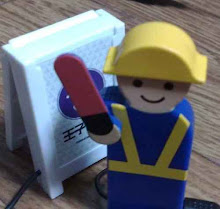
レーザー加工機の話です。
Darkly Labsの"LazerBlade"てやつです。
日本語情報が無さげなのでちょっとだけ書いておこうかと...
Kickstarterで今年の6月頃に出資してたもので、
当初の計画では9月出荷だったものが3ヶ月遅れの昨日届きました。
Kickstarterではまぁいい方でしょうw
まだ半年遅れと2年超のが1件ずつあるし...
某Mな方が逝ったとウワサの水冷のごついブツと違って
出力は1/10と非力ですが厚紙を切ったりくらいはできます。
ほうく氏としては、
(数年さぼっている)革活で使えそうだというコトで買ってみました。
で、期待していた動きをだいたい確認したのでざっくりと公開~
【組み立てとか】
・専用掲示板から"Assembly Manual"のPDFをダウンロード
・箱から出して中身チェックして組み立てるまで4時間ちょい
・工作に慣れてれば特に問題なし
・以下注意点...
[バリがひどいので自分でなんとかしましょう]

[ここのネジは自分で他の物を用意しましょうw]

↑ねじサイズがおかしいと思うんだ
[ここはたぶんベルトで擦られるので外しましょう]

【起動とかトラブルとか】
・専用掲示板から"User's Manual"のPDFをダウンロード
・マニュアルに従っていろいろダウンロード&インストール
(とりあえず同梱されてた2枚のCDはいまのところ不要)
・電源ON -> 装置との通信良好 -> 原点復帰 -> [動かず]
・結局基板に書き込まれた設定情報がてきとーだったコトが判明したので
掲示板からデフォルト設定をダウンロードしてどうにかした
・動いた
・レーザー焦点の調整とかは問題なし
【実際に動かしてみる】
・木とかに写真を焼き付けたりする為のソフトもあるけど
あんま興味ないから放置(ぉ
・もう一方の付属ソフトはいろいろ出来そうに見えるんだけど、
加工に必要なGコードデータの出力の仕方が分からないので放置w
・出力サンプルとか用意してくれないのかな?
・取説にGコードの記述方法が書いてあるので、
てきとーに四角形を何個か出力して紙が焦げたのでOK
【DXFデータで加工してみる】(ほうくメソッド)
・DXFデータ作成
(文字を出力したければ"GetGlyph"を使用)
・DXFデータをGコード(NCD)に変換
有名どころのフリーソフト"NCVC"を使用
・NCDデータを装置出力用のGコード(NC)に変換
NCVCから直接出す方法があるのかないのかよく分からないので
とりあえず変換ソフトを自作した
↑もし欲しいヒトがいればコメントか何かで連絡を~
というか、付属ソフトでのやり方を誰か教えて~
[てきとーに紙を切ってみます]

[てきとーに革(1mm厚)を切ってみます]

↑ざっくり条件をふったらキレイに切れるのが確認できたのでよかよか
今日はここまで...
2014/12/26
レーザー加工機の話


2014/12/25
iTunes Matchの話
iTunes Matchの話です。
ちょっと困ったコトとその対処法の話です。
年に1回くらいはblogを更新しときましょうというコトです(ぉ
--- 注意 -------------
以下の情報は、ほうく氏が
ろくすっぽ説明書きも読まずに
経験のみから得た情報なので悪しからず
--------------------
今回書きたかった内容はコレじゃないのでてきとーに書いた説明文(ぉ
--- ココカラ読み飛ばし推奨 ----------------
iTunes Matchとは...は、まぁいいでしょう...
と思ったけど後ほど必要になりそうなので簡単に説明...
a) 手持ちの楽曲ファイルがCloud上に保存できる
・手持ちの楽曲ファイルがアップルのサーバーにある曲と
同一と判断された(以下Matchすると表記)場合:
- その楽曲を所有しているという情報がアカウントに記録されて
アップルのサーバーにある256kbpsのAACデータを
使用する事ができるようになる
・Matchしなかった場合:
- 楽曲ファイルがそのままCloudにuploadされる
・でもなんかuploadされない曲もあったりするのでそいつはあきらめる(ぉ
で、↓
手持ちの楽曲データが全てCloudに保存されるので
あらかじめ母艦PCからコピーとかしておかなくても
ネットにつながっていればiPhone等からdownload
して使えるようになる。
自分はやらないけど(ぉ
b) Cloud上に保存された楽曲データについて
・曲名、アーティスト名等の項目や、プレイリストなんかも
Cloudに保存されるので、
iTunes上から誤字等を見つけて修正したり
プレイリストをいじったりするとCloudに反映される
※コレが後で問題に
導入方法なんかもついでに...
c) 導入1-upload
・iPhone等の母艦にしているものとは別のPCを用意
・iTunesのライブラリに手持ちの音源を全部放り込む
・曲名とかアーティスト名とかの情報に統一性を持たせたりとか
グループ分けとかはこの時点である程度やっといた方が吉だけど
ダブった曲は放置しといた方がよいかも?(※2)
・Matchをonしてひたすら待つ(ファイル数にもよるけど半日位?)
d) 導入2-download
・母艦PCを用意
・iTunesのライブラリは真っさらにしとく
・Matchをonにすると、マイミュージックにCloud上の曲が表示されるので
必要な分(全部でも可)をdownloadにしてひたすら待つ(ファイル数にもy(ry )
※Matchしたファイルかそうじゃないかは、
(元ファイルが256kbpsじゃない場合)
リストで[ビットレート]を表示しとけばそれだけで判別可
e) 導入3-おまけ
・※1で別PCを用意した理由
- Matchした曲についても、このPC上では元のファイルが保持される
- Matchした曲をMatchしたファイルに入れ替えるには、
ファイルを一度削除してdownloadし直す必要がある
- ほうく氏はそこらへんが面倒なんで、
新しい曲をuploadする時用のPCとして使用したりするらしぃ
・※2でダブった曲を残した理由
- ファイルのエンコード状態によってMatchしたりしなかったりするので
Matchを試した後でいらない方を削除すればいいんでないかと
--- ココマデ -----------------------
Cloudに保存されたデータについて、
同じアーティスト名なのに半角全角の違いが気になったり
曲名が間違ってたのを修正したりすることが当然ある。
ほうく氏の場合は、とりあえず全曲レート分けして
★4以上だけを持ち歩こうかなんて考えたりする。
で、ちょっと時間がある時に一気に編集しようとか思ったりするけど
...コレがうまくいかない。
時間をかけて編集した内容が、ふと気付くと編集前の状態に戻されてる。
編集した情報がCloudにうまくuploadされないと、
あるタイミングでCloudにある情報で強制上書きしてくれるらしい。
ステキ!
経験上、5分くらいでおかしくなることが大半。
ごく稀に30分以上問題なかったりするけどやっぱりどこかでおかしくなる。
一度おかしくなると、2,3時間放置しないとダメ。
ググったところiTunes Matchは今年の5月に開始で、
まだこの状態ということはそういう仕様なんでしょう。
半年前に何度もコレをくらって心を折られたから
今までiTunes Matchをネタにしようとも思わなかった...
で、対処法
・iTunes Matchが有効になっているPCを2台並べます
・一方のPCで編集した内容がもう一方に反映されるかチェックします
→正常なら5秒位の遅延で反映されます
・どこかのタイミングで反映されなくなるので諦めて他のコトをする
これしかない(`・ω・´)キリッ
ホント?
とりあえずコレで、1ヶ月かけて7000曲のライブラリをなんとかした。
ぷぅ...
2013/10/26
三次元造形な話
3Dプリンタ...いいね。
そのうち欲しいですが今回は関係ありません。
アフィネタです(ぉ
今回のオススメ商品はこちら...
RYOBIのベルトジスクサンダー BDS-1000 です。
さいしょ「ジスク」って何よ?と思ったら"Disk(c?)"でしたw
別件で購入したんですが、
試し斬りしてたらおもしろいようにイロイロ削れていくので
ちょっと必要なものがあったので作ってみました。
[そのいち]型紙を作るよ

まぁただの○ですが...
[そのに]材料に貼り付けてカット

[そのさん]荒削り

[そのよん]仕上げ

[そのご]完成~?

[そのろく]完成形

[反省memo]
・寸法がギリギリすぎたので仕上げ加工を結構繰り返す必要があった
・真っ黒な型紙だと削り過ぎたら目安が何もないね
荒削り始めてからとりあえず[そのよん]になるまで5分も掛からなかったし、
次回はもっと良いよ...次回はあるのか?
2013/10/12
SONY SBH50の話
"SONY SBH50"を買いました。
これまでに数え切れない程のBluetoothヘッドセットを買ってますが、
・自分好みのイヤホン(とかヘッドホン)を繋げられる
・2台以上の端末(PCやお電話)を登録できて切り替えできる
ということで、ここ数年は"Sony Ericsson M600"を主に使用しています。
M600の良いところは...
・3台の端末を登録できること
・通話用、音楽用としてそれぞれ別の端末を選択して使用できること
です。
音量の変更や選択で使用するタッチセンサー(?)の反応が
とてもアレなのでイライラすることもありますがまぁアレです。
で、"SONY SBH50"です。
M600の後継機なんでしょう、たぶん。
なんか数ヶ月前に発売されてたみたいで、
意外とお安かったので買ってみました。
取説読んでないけど10分ほど触っただけで、
自分のやりたいコトは一通り理解できたので良い製品だと思うw
以下分かったこと...
・2台の端末を登録できる
・端末[1][2]はデバイス名が読み込まれてるので分かりやすい
・ボタン操作で以下の状態を簡単に切り替えられる
-[1]のみに接続して、着信、音楽再生・操作等ができる
-[2]のみに接続して、着信、音楽再生・操作等ができる
-[1][2]両方に接続して着信可。音楽再生・操作等は[1]で
-[1][2]両方に接続して着信可。音楽再生・操作等は[2]で
・M600と比べると気分的に2倍位大きい気がする(体積的には1.3倍くらい?)
うん。いいね。
スマホ2台持ちとかもう普通だし(何
まぁ自分は持ち歩いてる電話が2台どころじゃないし、
他にもBluetooth接続したいPCとかいろいろあるので
とりあえずM600を同時に持ち歩く方向で...
あ、他にFMラジオがきけたり、SMSとか受信できるらしいけどとりあえずいいや。
あとNFC使って接続がどうこうとかあるけど対応端末持ってないからなぁ...
以下アフィねw
ココのレビューに操作ボタンが小さすぎるとかあるけど
問題なく操作できるよ。たぶんナニカの巨人さんだと思う(ぉ
SONY ワイヤレスステレオヘッドセット SBH50/B ブラック

2013/05/03
NECルータ再起動の話
何も更新しないのはアレなので小ネタを少々。
ダンデーさんちの無線LANルータは、現在NECのAterm WR8370Nです。
イロイロ試してコレに落ち着いているのでボチボチ良いものです。
...が、まぁWiFiの方に問題がありそうな感じです。
勤め先のルータも(型は違った気がするけど)NEC製で、
こっちは新規の有線LANを受け付けなくなったりする問題があります。
どちらもとりあえずルータを再起動すれば直るので、
症状が出たら対応~...ということをやってたのですが、
定期的に自動で再起動してくれればもっと良いので調べたところ
curl -d DUMMY="" -d DISABLED_CHECKBOX="" -d CHECK_ACTION_MODE=0 http://[username]:[password]@[address]/index.cgi/reboot_main_set
という呪文を手に入れました。
素人のダンデーさんでもここらへんからcURLのバイナリをもってきて
実行すればいいんじゃね? 位は分かるのですが動かず...
メンテナンス画面のソースを見たら
CHECK_ACTION_MODEとかに並んでSESSION_IDてのがあったので、
-d SESSION_ID="[なんか長いの~]"
をコマンドの間に入れたら動いたのでめでたしめでたし。
24時間営業のWindows機があるので、
タスクマネージャにダンデーさんが活動してなさそうな
火曜日の03:00を設定して週一で再起動して様子を見る。
そんな感じ
2012/07/05
CBNJ3の話
CBNJ3が開催されます~
告知は以下の通り...
今年もやります。
Nokiaファンの為のイベントCBNJ(Come Back Nokia to Japan)。
日時:7月29日(日)13:00~16:30(開場12:45)
会場:株式会社 アスキー・メディアワークス
千代田区富士見一丁目8番19号
携帯研究家の山根康宏さんやWindows
Phoneの情報なら間違いなくNo.1のブログ「ななふぉ」のオーナー山口健太さんの講演、Nokiaの最新動向の紹介やスマートフォン座談会などNokiaファンが1日楽しめるイベントを準備しています。
尚、当日はタッチ&トライイベントとしてNokiaの最新端末Lumia900と808PureViewにも触れる事が出来ます。
参加登録はZusaarにて行います。当日着用する名札の名前と連絡用のメールアドレスの登録をお願いいたします。(登録時に入力を即す画面が出ます、後からの登録が出来ませんですので必ず登録時に入力をお願いします。)
ZusaarのCBNJ3登録ページ
Nokiaを愛好する方、Windows Phoneに興味のある方はぜひ参加いただき1日楽しく遊びましょう。
2012/03/16
Macbook AirのBoot CampでBluesoleilな話
2年程前にMacbook Pro 13"を買ってたんですが、
ココでは一度もネタにすることなく(ぉ
今回、Macbook Air 13"(2011)に買い替えました。
で、当然のようにWindows環境が必要な訳で、
BootCampでWindows7(x64)をインストールしましたが、
どうもBluetoothに問題があるので対応したのが今回のネタ。
前もってParallelsを買っておいたのが勿体ないので、
そちらにはXPを入れて使ってたりするのは、また別のお話...
BootCampで使えるBluetoothのProfileってHIDだけなの?
...という感じで、
A2DPやAVRCPが使えないと禁断症状で手が震えたりする(ぉ
からイロイロ試していたところ、このページを発見。
(下の方の赤字が混ざってる部分ね)
ざっとした手順は以下の通り...
注) 試用できるけど、
継続使用にはライセンス購入(19.99EURとか)が必要
...自分は以前購入したアクティベートキーが通ったw
1)"Boot Camp Tools"(だったっけ?)をインストールした状態...
というか普通の状態にしておく
2)BluesoleilをDLしてInstallする
・http://www.bluesoleil.com/
・DLにはたぶんユーザー登録が必要
・現在のVer.:8.0.390.0
・再起動後、灰色のBluetoothマークのタスクトレイアイコンが出現
3)[bttl.inf]を編集する
・[C:\Program Files (x86)\IVT Corporation\BlueSoleil]
[C:\Program Files\IVT Corporation\BlueSoleil]
のどっちかにある(ぉ
・[HW1]から500個位並んでるんだけど(どうせ使わないから)
どれか一つの内容を以下のものに書き換える(ぉ
ID=USB\VID_05AC&PID_821F
Manufacture=APPLE DFU
↑の方法がなんか嫌なヒトは...
a)[DEFAULT]の中にNUM=500とかある数字を+1(例:NUM=501)
b)[HW*]の一番下に項目を一つ追加
例の場合、[HW500]の下に↓を追加
[HW501]
ID=USB\VID_05AC&PID_821F
Manufacture=APPLE DFU
4)[btcusb.inf]を編集する
・[C:\Program Files (x86)\IVT Corporation\BlueSoleil\driver\usb]
[C:\Program Files\IVT Corporation\BlueSoleil\driver\usb]
のどっちかにある(ぉ
・%Apple.DeviceDesc%=Btusb_DDI, USB\Vid_05ac&Pid_ffff
↑この行の下に↓の行を追加
%Apple.DeviceDesc%=Btusb_DDI, USB\VID_05AC&PID_821F
5)ここでPCを再起動しとく?
6)デバイスマネージャで、
[Apple Built-in Bluetooth Device]のドライバを更新する
・さっきの[btcusb.inf]があるフォルダを指定する
・なんか言われるけどおっけーおっけー
7)これでタスクトレイアイコンが青になればそれでOK
ならない場合は、灰色アイコンを右クリックして
プロパティとかでハードウェアを「USB」に変えてみる
だん。(の筈)