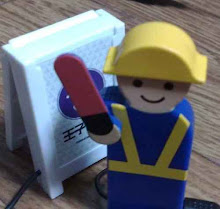
「ホントはね、某T様を踏みに行くだけのつもりだったんですよ...
ボク、アイフォ~ンに全く興味ないし...
最初さわった時もあぁ確かにでかくて重いなぁと思っただけなんです...
それがあんなコトになるなんて...」
(声のトーンは変えてあります)
そんなハリー氏(仮名)が手にした物は...
[はぢめてのりんご]
ナンデコンナコトニ...orz
べ、別に某S氏のセールストークに屈した訳じゃないんだからn(ry
...最大の決め手はあの速さであのバッテリのもち方ですかね。
イロイロできそうな感じですが、
"できそうな感じ"で終わるのか、実際本当にすごいのかはこれから確認します~w
2010/04/22
な、何故か...


2010/04/12
MiFi 2372
で、検索してココに辿り着くヒトが急増中w
(google先生の検索でも上位に存在する模様)
MiFi 2372とはNovatel Wirelessさんとこの
Intelligent Mobile Hotspotというやつですね。
直近で話題になっているのはa2networkさんが発表した
日本仕様のものですが...
b-mobileSIMで、ほぼ間違いなく使用できて
FOMAプラスエリア(800MHz)対応なので山奥でも安心です!(なのか?)
で、なんで今更ネタにしたかというと
ニヤけた所で取り扱いが開始されたようなので
誰か踏んで買ってくれないかなぁ~...と(ぉ
MiFi 2372 モバイルホットスポット(日本版)ホワイト
多分、自分で踏んで自分で買いますがw

2010/04/01
今日からコレでいきます
[時限爆弾(歴代最重量w)]
[展開図1]
[展開図2]
こんなこともあろうかと用意しておいた
ソースネクストの「いきなり常時接楽」(京セラのKW-S102C)に
PCカードアダプタとPCカード->USBアダプタ(ioのUSB2-PCADP)をかまして
PHS300に接続していつもの特大バッテリに接続しました。
日付はアレですがウソではありませんw
まぁ、b-mobileSIM(通信電池だったっけ?)が届くまでの数日間ですが...
2010/01/31
誰とはなく...
税込3528円だそうな...
ちなみに02/01 17:00かららしぃ...
激安30%引き!!2009年限定モデル好評発売中!!\4800(税別)120本チュッパチャプスディスプレ...
2010/01/15
N900とMBW-100の話
先日某所で某氏からMBW-100を譲り受けました。(ハリーが)
MBW-100というのは...
SonyEriccsonの初代(?)Bluetooth付腕時計な訳ですが、
半年ほど前に某ショップでみょ~に安く売られていたので
某島国にも大量に送られてきた模様です。
まぁその時に買っても良かったのですが、
(安すぎるから)初期不良とかで面倒なことになるのもアレだし...
(これだけ何人も買えば)そのうち誰か手放すんじゃね...?
(で、いくらで仕入れたか知ってるから)もっと安くw
...で、目論見通り手に入れた訳です(ぉ
折角なのでN900と接続させてみようと調べたところ
とりあえず接続テスト位はできそうなものが見付かったので
それで遊んでみました。
腕時計のボタンを押すと「コレが押されたっぽい?」という
応答を返すだけのものですが...楽しいです(ぉ
Pythonで書かれているので、ちょっといぢってナニカをする
ことも可能かもしれないので、これから少し遊んでみることにします。
以下は一応簡単な手順...(順番はてきとーでOK)
1.コチラからLinux用の"OpenWatch.py"をげっと
どっちでもいいんですが、MBW-100の場合は
"no media keys"の方が無難でしょう(たぶん)
MBW-150とかMBW-200には"media keys"とやらが付いてるんですかね?
2.ソレをMyDocsとかそこらへんに放り込みます
3.Pythonのbluetoothモジュールが必要なので
AppMgrから"maemo-python-device-env"あたりをインストールします
4.MBWをペアリングします
5.X Terminalで2.のディレクトリに移動して
python OpenWatch.py (OpenWatch-no_media.pyか?)
とやります...てかPythonScriptのもうちょっと
スマートな実行方法ってありませんかね?(ぉ
6."Waiting ..."とか出たらMBWの接続ボタンを押します
7.接続状態でMBWのボタンを押すと画面に何か出ます
8.Ctrl+cで終了~(多分)
以上
2009/12/18
N900買って、文鎮にして、復活してました~(ぉ
Nokia N900を買いました~
...
で、いつにも増して色々なものを省略して注意事項から(ぉ
...
N900はOSがSymbianではなくMaemoなのですが、
これまでのN800等とは違い
Nokia Software Updater(NSU)でファームアップができます。
で、まぁ(中略)で(中略)な経緯から
到着早々にNSUを試してみたところ見事に途中でコケて文鎮化しました。
↑原因は64bit版のWindows7でやったからだと思うのですがね...
(※コレが注意事項の1w)
電源をONしてもロゴが出るだけになってしまったので
Windows上で認識される筈も無く、
NSUでの再ファーム焼きができなくなりました。
で、数日間途方に暮れていたのですが、
そういえばMaemoは(中略)で(中略)できた筈だから...
つうかN800でやったおぼえがあるなぁ...
という事で調べ直したところ↓に辿り着きました。
http://wiki.maemo.org/Updating_the_firmware
やり方さえ分かればコッチのもの...
という事で取り掛かったのですがどうもうまくいきません。
N900での充電が不能になって、
電池がすっからかんになっていた事が原因でした。
(※コレが注意事項の2w)
こんなこともあろうかと
1年前に入手していた5800XMから電池(同じBL-5J)を取り出して
再実行したところ問題なく終了~
「あくしゅ画面」が出てきたときは、
購入直後よりも感動しましたねw
あ、手順等は需要があるか分からないので何時も通り割愛w
コメントでももらえば、ココ↓に追記します~
(12/19追記)
※ほうく氏はWindowsでしか試してないので、以下はソレで...
0.N900は、電池を十分充電して電源を切っておく
1.Flasher-3.5をDL&Install
http://wiki.maemo.org/Flasher
2.FirmwareをDL <IMEIを入力する必要があります
http://tablets-dev.nokia.com/nokia_N900.php
(VanillaなんとかeMMCなんとかというのは特にDLする必要ない?
ので、US版だったらソレ用を1つだけDLすれば良さげ)
3.DLしたFirmwareをFlasherのフォルダへコピー
(C:\Program Files\maemo\flasher-3.5\)
4.N900のキーボードで'u'を押しながらUSBケーブルを接続
(N900の右上にUSB接続のマークが出て、Windows上で
ドライバインストールが完了してから'u'をリリースする)
5.スタートメニューから[Maemo]-[Maemo Flasher 3.5]を実行
するとコマンドプロンプトが表示されるので
flasher-3.5.exe -F (Firmwareのファイル名) -f -R
と入力して実行...
6.うまくいくとうまくいく(ぉ
ちなみにコレをやっても本体メモリはクリアされません
↑Contactsとかはそのまま残ってました
2009/11/20
Bluesoleilの新Ver.6.4.286.0が出ましたwww
Bluesoleilの新Ver.とはいっても6.4系なので
性能的に大きく変わった訳では無いと思いますが、
ほうく氏的には待ちに待っていたモノが手に入りました。
それは...
VAIO type Pへの対応です!
...正確にはBroadcom製のBTモジュールへの対応ですが(^^
これまで、バージョンアップする度に"期待してがっかり"を
繰り返してきたのですが、
今回は"Hardware Check tool"が新しくなった事もあってwktk
で試したところ"Congratulations!"と出たので
早速WIDCOMスタックを削除してBluesoleilをインストールして
PayPalで支払いを済ませましたw
しかし...Bluesoleil買ったは3つ目かな?4つかも?(ぉ
そういえばtype Pつながりで、
車で使う時の電源確保としてコレ↓を買いました~
カーチャージャー for VAIO Type P CCSVP90
...正確にはニヤけたところではなくて本家のビザビで購入&在庫無し
だったのでまだ手元にありませんが(ぉ

登録:
投稿 (Atom)